
Geniosteo · Guide d’utilisation
Comprendre et vérifier son suivi de caisse
Comprenez les mouvements d’espèces dans Geniosteo, vérifiez votre caisse et préparez un export utile à votre comptable, avec les repères BNC essentiels.
Dans ce guide
La réponse en quelques mots
Ce qu’il faut retenir
- Le suivi de caisse porte sur les espèces ; les autres règlements doivent aussi être suivis dans votre organisation comptable.
- Le solde affiché dépend de la période choisie. Ajoutez le fonds connu au départ pour calculer les espèces attendues, sans le compter deux fois.
- Le contrôle de fin de journée consiste à examiner les opérations et compter les billets et les pièces.
- Le propriétaire du cabinet peut exporter les mouvements de la période pour le comptable. Les justificatifs se transmettent en complément.
Le suivi de caisse de Geniosteo rassemble les entrées et les sorties d’espèces du cabinet. Il vous aide à retrouver un paiement, enregistrer une dépense ou une remise à la banque et préparer un export pour votre comptable. Pour vérifier la caisse, il faut aussi compter les billets et les pièces : l’application présente les opérations enregistrées, tandis que le comptage indique l’argent réellement présent.
Ce guide explique d’abord comment identifier vos obligations, puis comment utiliser les écrans de Geniosteo. Les captures proviennent d’un cabinet de démonstration : tous les noms et montants sont fictifs. Les règles fiscales concernent la France et ont été vérifiées le 7 octobre 2026.
À quoi sert le suivi de caisse ?
La caisse désigne ici l’argent reçu ou utilisé en espèces. Un règlement par carte bancaire, chèque ou virement n’ajoute aucun billet dans votre caisse. À l’inverse, un dépôt d’espèces à la banque retire de l’argent de la caisse, même si cette somme reste disponible sur le compte du cabinet.
Le suivi permet donc de répondre à trois questions concrètes : quels paiements en espèces ont été enregistrés, quelles sommes sont sorties et d’où vient une différence avec le montant compté ? Il facilite aussi la transmission au comptable : les opérations peuvent être téléchargées dans un fichier Excel, sans recopier chaque ligne.
À retenir : un solde de caisse, le chiffre d’affaires du cabinet et son bénéfice sont trois montants différents. La caisse suit les espèces. Le chiffre d’affaires rassemble les recettes de l’activité. Le bénéfice tient compte des règles fiscales et des charges.
Retrouver son régime fiscal avant de lire ses obligations
BNC signifie « bénéfices non commerciaux ». C’est une catégorie fiscale qui concerne notamment les revenus des professions libérales imposés à l’impôt sur le revenu. À l’intérieur de cette catégorie, le et la déclaration contrôlée correspondent à deux régimes différents. « Entreprise individuelle » décrit votre forme d’exercice ; cette expression ne suffit pas à identifier votre régime fiscal. La DGFiP explique ces catégories et leurs déclarations.
Quels documents consulter ?
- Retrouvez votre dernière déclaration professionnelle. Une déclaration de résultats n° 2035-SD correspond au régime de la déclaration contrôlée pour les revenus non commerciaux. Vérifiez que le document concerne bien votre activité et l’année recherchée. Voir le formulaire officiel 2035-SD.
- Relisez les rubriques de votre déclaration complémentaire 2042-C-PRO. En micro-BNC, les recettes brutes y sont déclarées directement. Ce formulaire sert aussi à reporter des résultats provenant d’autres régimes : son nom seul ne prouve donc pas que vous êtes en micro-BNC. Voir les explications fiscales de la DGFiP.
- Faites confirmer la situation actuelle si nécessaire. Une ancienne déclaration peut précéder un changement de régime ou une option. Demandez à votre comptable, ou à votre service des impôts des entreprises — le SIE — quel régime s’applique pour l’année en cours. Les coordonnées du service compétent se retrouvent sur impots.gouv.fr.
Une demande simple suffit pour lancer la vérification : « Pour mon activité et mon numéro SIREN, suis-je au micro-BNC ou en déclaration contrôlée cette année ? Une option a-t-elle été enregistrée ? » Précisez l’année concernée. Le montant de vos recettes, pris isolément, ne remplace pas cette vérification.
Si votre activité est exercée dans une société ou soumise à l’impôt sur les sociétés, demandez quelles obligations concernent la structure et votre propre rémunération. Le tableau suivant porte sur les deux régimes BNC présentés ici. Pour comparer leur fonctionnement fiscal, consultez notre guide micro-BNC et déclaration contrôlée.
Ce qu’il faut suivre selon votre régime
| Votre régime | Obligation décrite par le texte fiscal | Conséquence pour votre organisation |
|---|---|---|
| Micro-BNC | Tenir un document donnant le détail journalier des recettes professionnelles et pouvoir le présenter au service des impôts. | Conserver une trace exploitable des recettes, y compris celles reçues autrement qu’en espèces. |
| Déclaration contrôlée | Tenir un livre-journal avec le détail des recettes et dépenses professionnelles, ainsi qu’un registre des immobilisations et amortissements. | Organiser l’ensemble de la comptabilité du cabinet ; le module espèces ne représente qu’une partie de ce travail. |
Le cadre du micro-BNC figure au 4 de l’article 102 ter du Code général des impôts. Le cadre de la déclaration contrôlée figure à l’article 99. L’article 99 prévoit une tenue au jour le jour. Les deux textes précisent les informations sur le versement des honoraires : identité déclarée par le client, montant, date et forme du paiement. Des modalités particulières peuvent s’appliquer ; faites préciser celles de votre situation.
Une obligation de tenue des recettes ne signifie pas qu’un bouton de confirmation dans un logiciel serait obligatoire. Dans la version de Geniosteo présentée ici, le contrôle de fin de journée est une routine manuelle : vous examinez les mouvements et comptez les espèces. Il n’existe pas de bouton de clôture ou de « check journalier » dans cet écran.
Garder les pièces qui expliquent les mouvements
Une ligne « fournitures : 15 € » aide à suivre la caisse, mais ne contient pas à elle seule la facture d’achat. Classez les pièces correspondant aux opérations : factures, justificatifs de dépenses et bordereaux de dépôt bancaire. Un export et ses pièces remplissent des fonctions complémentaires.
Pour le contrôle fiscal, les livres, registres et pièces concernés doivent généralement être conservés six ans, à compter de la dernière opération portée sur le registre ou de la date d’établissement de la pièce. Les documents établis ou reçus sous forme informatique doivent être conservés sous cette forme. D’autres délais peuvent s’appliquer à certains documents ou structures. Source : article L. 102 B du Livre des procédures fiscales.
Comprendre le montant attendu dans la caisse
Le raisonnement est simple : argent présent au départ + entrées d’espèces − sorties d’espèces = argent attendu à la fin. Le montant de départ, souvent appelé « fonds de caisse », correspond aux billets et aux pièces déjà présents avant les opérations que vous contrôlez.
Prenons un exemple entièrement fictif. Vous commencez avec 40 €. Deux paiements ajoutent 120 €. Vous achetez pour 15 € de fournitures en espèces, puis vous déposez 80 € à la banque. Il devrait rester 40 + 120 − 15 − 80 = 65 € dans la caisse. Si vous comptez 63 €, la différence est de 2 € : cherchez l’opération ou l’erreur de comptage qui l’explique.
Dans Geniosteo, la carte « Solde de caisse » calcule les entrées moins les sorties sur la période sélectionnée. Elle ne reporte pas automatiquement un solde antérieur à cette période. Dans l’exemple, les seuls mouvements de la journée représentent +25 € ; le montant physique attendu devient 65 € lorsque vous ajoutez les 40 € présents au départ.
Choisissez une période cohérente avec votre méthode de contrôle et gardez un point de départ connu. Si vous saisissez un fonds initial comme entrée manuelle, indiquez clairement sa nature et sa date : cet apport n’est pas un paiement reçu d’un client. Évitez de l’ajouter une seconde fois à votre calcul.
Utiliser l’écran « Suivi de caisse » dans Geniosteo
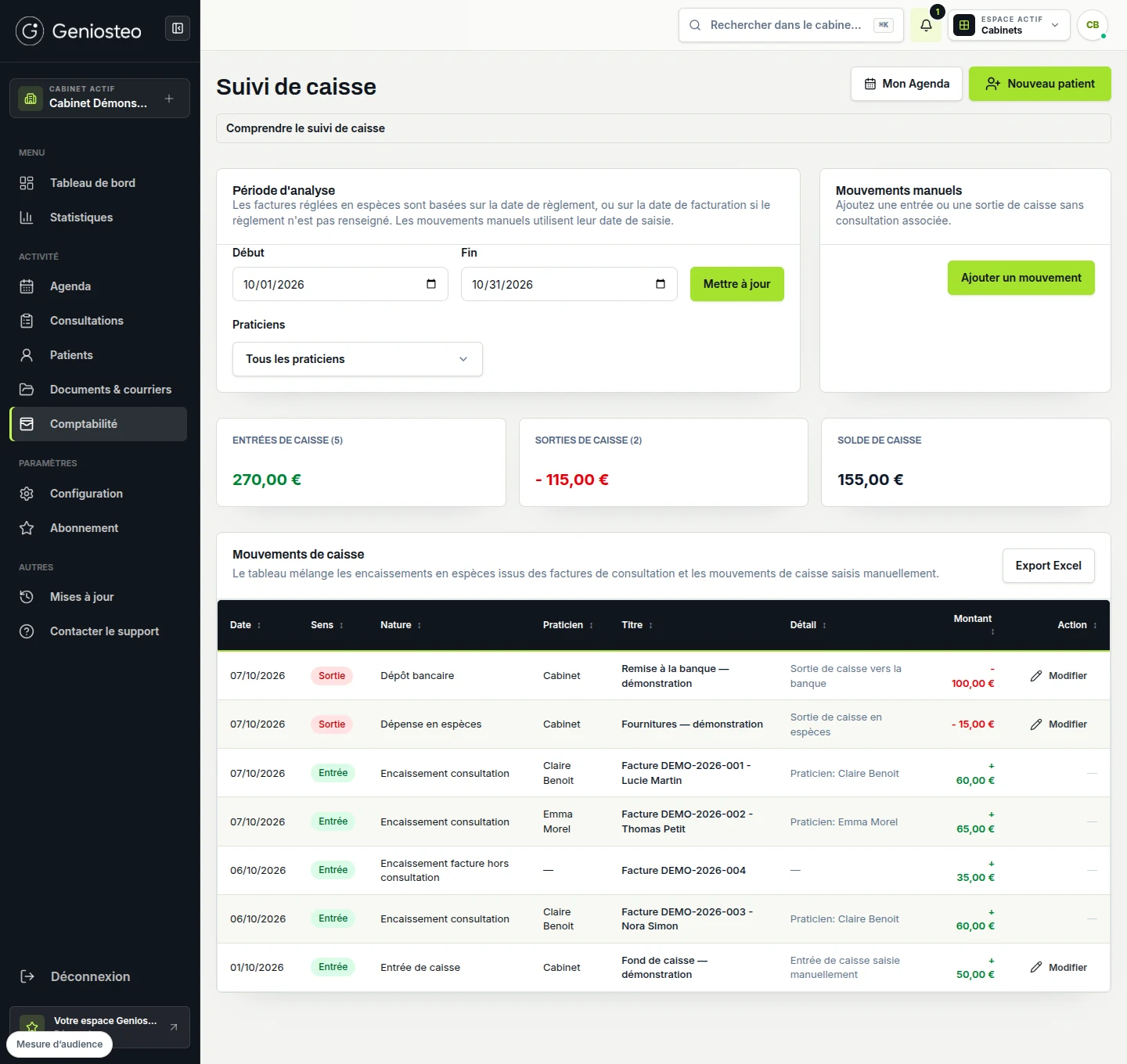
Ouvrez « Suivi de caisse » depuis la navigation du cabinet. Vous y trouvez une période d’analyse, le filtre des praticiens, l’accès aux mouvements manuels et un tableau commun. Les trois cartes donnent les entrées, les sorties et leur différence pour le périmètre choisi.
Choisir la période et les praticiens
Renseignez les champs « Début » et « Fin », puis cliquez sur « Mettre à jour ». Par défaut, l’écran présente le mois en cours. Pour examiner une journée, saisissez la même date au début et à la fin.
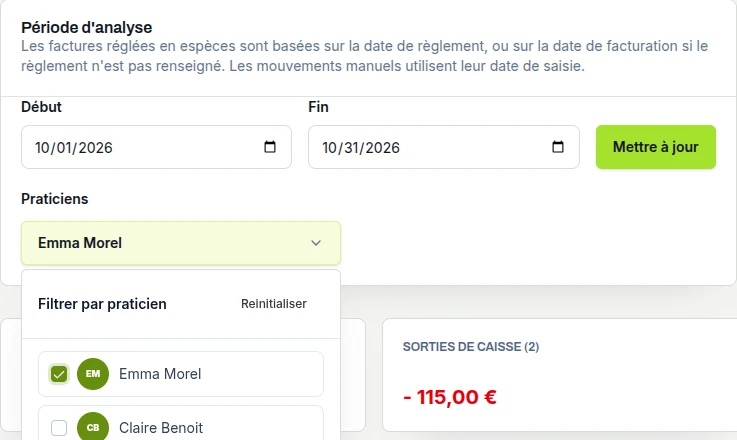
Le filtre des praticiens agit sur les encaissements rattachés à leurs consultations. Les mouvements manuels sont attribués au « Cabinet » et restent inclus lorsque vous sélectionnez un praticien. Pour transmettre une caisse commune, choisissez le périmètre du cabinet plutôt que d’interpréter une vue filtrée comme une caisse individuelle.
Retrouver les paiements en espèces
Les factures indiquées comme réglées en espèces alimentent les entrées. L’application distingue les encaissements de consultation et ceux des factures hors consultation. Une facture impayée ou réglée par un autre moyen n’entre pas dans cette caisse.
Pour placer une facture dans la période, Geniosteo utilise la date de règlement renseignée ; si elle manque, il utilise la date de facturation. Un paiement absent du jour attendu mérite donc deux vérifications : son mode de règlement et sa date. Le lien sur le titre de la ligne permet de retrouver la facture concernée.
Ne ressaisissez pas manuellement une recette déjà présente dans le tableau : vous compteriez la même entrée deux fois. Réservez les mouvements manuels aux entrées et sorties qui ne sont pas déjà issues d’une facture réglée en espèces.
Ajouter une entrée, une dépense ou un dépôt bancaire
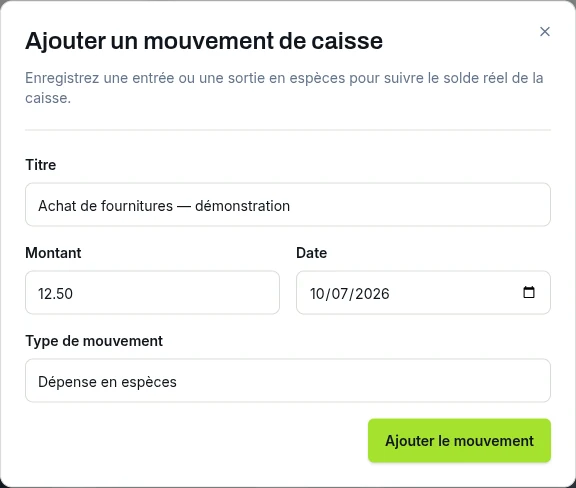
Dans « Mouvements manuels », cliquez sur « Ajouter un mouvement ». Le formulaire demande un titre, un montant, une date et un type. Inscrivez un montant positif ; le type choisi détermine si l’argent entre ou sort.
- Entrée de caisse : argent ajouté à la caisse hors encaissement déjà repris d’une facture. Un apport de monnaie se décrit explicitement dans le titre.
- Dépense en espèces : argent utilisé pour payer une dépense. Choisissez un titre concret, comme « Fournitures — ticket du 7 octobre », et conservez le justificatif.
- Dépôt bancaire : espèces retirées de la caisse pour être remises à la banque. Ce mouvement diminue la caisse ; il ne décrit pas une dépense d’achat.
Vérifiez la date du mouvement, puis cliquez sur « Ajouter le mouvement ». Cette date sert à l’inclure dans la période d’analyse. Relisez ensuite le tableau pour confirmer le montant et le sens affichés.
Corriger un mouvement manuel
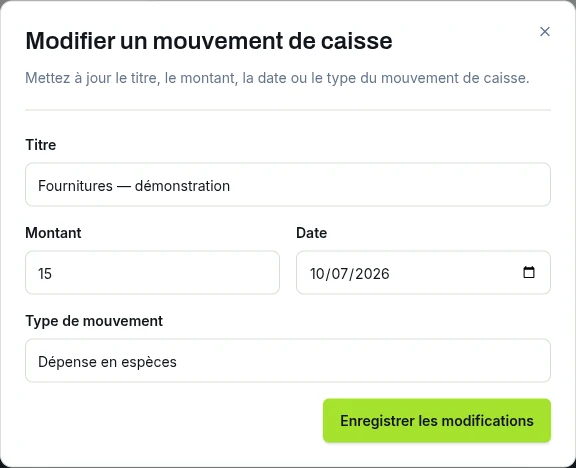
Sur une ligne saisie manuellement, le bouton « Modifier » ouvre les informations enregistrées. Vous pouvez corriger le titre, le montant, la date ou le type, puis utiliser « Enregistrer les modifications ». Vérifiez le résultat après fermeture du formulaire.
Pour une ligne issue d’une facture, revenez à la facture concernée afin d’en vérifier les informations. Le formulaire des mouvements manuels ne modifie pas un encaissement automatiquement repris d’une facture.
Vérifier sa caisse en fin de journée
Cette routine est une méthode d’organisation, à adapter au fonctionnement du cabinet. Elle sert à repérer une anomalie pendant que vous pouvez encore retrouver facilement ce qui s’est passé.
- Affichez la journée. Sélectionnez le bon cabinet, la bonne date et le périmètre des praticiens. Relisez les paiements en espèces et les mouvements manuels.
- Vérifiez les sorties. Comparez les dépenses aux pièces et les dépôts aux bordereaux de remise. Une somme déposée à la banque ne doit plus être comptée parmi les billets présents.
- Comptez les espèces. Additionnez les billets et les pièces, y compris la monnaie gardée pour le lendemain.
- Calculez le montant attendu. Partez du montant connu au début, ajoutez les entrées et retirez les sorties de la journée.
- Expliquez les écarts. Refaites le comptage, puis recherchez un paiement oublié, un doublon, une mauvaise date ou un dépôt non enregistré. Corrigez une erreur identifiée et gardez l’explication utile avec vos documents de suivi.
Si le tableau ne contient aucune ligne, cela signifie qu’aucun mouvement correspondant au périmètre choisi n’a été retrouvé. Vérifiez la période et les modes de règlement avant de conclure qu’il n’y a eu aucun encaissement.
Transmettre facilement les informations au comptable
L’export évite de recopier la liste des mouvements dans un autre document. Votre comptable reçoit des colonnes structurées : date, sens, nature, praticien, titre, détail et montant. Vous pouvez ainsi lui communiquer le suivi des espèces à la fréquence convenue, tout en lui signalant les points à vérifier.
Préparer le fichier Excel
- Convenez de la période avec le comptable. Par exemple, le mois terminé. Appliquez les dates et vérifiez le périmètre des praticiens.
- Cliquez sur « Export Excel ». Dans cette version, ce bouton est accessible au propriétaire du cabinet. Si vous ne le voyez pas, demandez à la personne qui possède ces droits de réaliser l’export.
- Ouvrez le fichier téléchargé. Il est au format XLSX, le format des classeurs Excel, et son nom rappelle la période. Contrôlez au moins quelques lignes, les dates et la présence des dépôts bancaires.
- Joignez les éléments nécessaires. Précisez le montant au départ si le comptable en a besoin, ajoutez les pièces demandées et signalez toute différence encore inexpliquée.
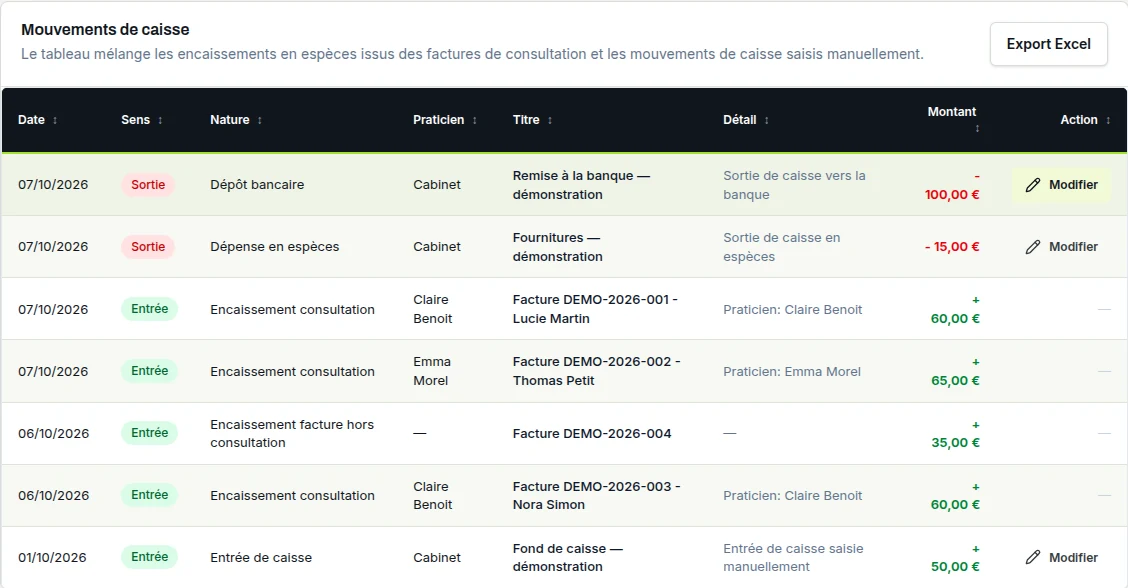
La recherche dans le tableau sert à retrouver une ligne à l’écran. Elle ne réduit pas les lignes du fichier exporté. L’export reprend les mouvements correspondant à la période et au filtre des praticiens, y compris ceux qui ne sont pas visibles sur la page actuelle du tableau. Pour modifier le périmètre du fichier, changez les filtres de l’écran, puis mettez la période à jour.
Utilisez le canal convenu avec votre comptable et vérifiez le destinataire avant l’envoi. Les titres de lignes peuvent contenir des noms : transmettez seulement les informations nécessaires au travail demandé. Le téléchargement ne déclenche pas un envoi automatique au comptable.
Enfin, ce fichier concerne les espèces. Votre comptable peut aussi avoir besoin des règlements par carte, chèque ou virement, des relevés bancaires et d’autres documents. Demandez-lui comment réunir ces informations dans la tenue globale de vos comptes. Pour définir cette mission, notre article sur le choix et le rôle d’un expert-comptable donne des repères complémentaires.
Les questions fréquentes
Dois-je suivre mes recettes si je ne reçois pas d’espèces ?
Oui, les obligations BNC présentées plus haut portent sur les recettes professionnelles. L’absence d’espèces peut rendre le contrôle physique de caisse sans objet, mais elle ne dispense pas de conserver le suivi des autres règlements selon votre régime.
Un dépôt à la banque réduit-il mon chiffre d’affaires ?
Il retire de l’argent de la caisse. Le paiement du client a déjà eu lieu : déplacer ensuite ces espèces vers le compte bancaire ne constitue pas un nouveau paiement du client ni l’annulation du précédent.
Pourquoi le solde affiché peut-il être négatif ?
Sur la période sélectionnée, les sorties enregistrées peuvent dépasser les entrées. Un fonds antérieur n’est pas automatiquement inclus. Vérifiez le point de départ et les dates avant d’interpréter ce chiffre comme de l’argent manquant.
L’export remplace-t-il toute ma comptabilité ?
Il fournit la liste des mouvements d’espèces sélectionnés. Il ne rassemble pas tous les moyens de paiement, toutes les pièces ni tous les documents de votre régime fiscal. Accordez-vous avec le comptable sur ce qu’il attend en complément.
Sources et vérification
Cadre français, sources consultées le 7 octobre 2026. Les indications d’utilisation décrivent les écrans de Geniosteo vérifiés pour ce guide ; elles peuvent évoluer avec l’application. Pour une décision concernant votre régime fiscal, faites confirmer votre situation et l’année concernée par votre comptable ou le SIE.
- Code général des impôts, article 102 ter : détail journalier des recettes en micro-BNC.
- Code général des impôts, article 99 : documents et tenue en déclaration contrôlée.
- Livre des procédures fiscales, article L. 102 B : délai fiscal de conservation.
- DGFiP, professions indépendantes : catégories de revenus et déclarations.
- DGFiP, résultat imposable à l’impôt sur le revenu ou sur les sociétés : régime et obligations déclaratives.
- DGFiP, formulaire 2035-SD : déclaration contrôlée des revenus non commerciaux.
- DGFiP, contact et prise de rendez-vous : retrouver le service compétent.
Votre prochaine étape : ouvrez le suivi de caisse, sélectionnez une journée connue et comparez les mouvements au montant réellement compté. Préparez ensuite un export avec le propriétaire du cabinet si vous souhaitez le transmettre à votre comptable.
Une question après la lecture ?
Le support Geniosteo peut vous aider à retrouver une fonction ou à comprendre un écran.
Contacter le support Découvrir Geniosteo