
Geniosteo · Guide d’utilisation
Mot de passe, double authentification et appareils reconnus : gérer son compte
Retrouvez le changement de mot de passe, comprenez le code de connexion et retirez un navigateur de la liste de vos appareils reconnus.
Dans ce guide
La réponse en quelques mots
Ce qu’il faut retenir
- Retrouvez le changement de mot de passe, comprenez le code de connexion et retirez un navigateur de la liste de vos appareils reconnus.
La page Compte Geniosteo rassemble votre identité, l’état de la double authentification et vos appareils reconnus. Le changement de mot de passe passe par un lien envoyé à l’adresse du compte. La double authentification ajoute un code à la connexion ; elle ne remplace pas le mot de passe.
Retrouver les protections de son propre compte
Connectez-vous avec votre compte personnel puis ouvrez Compte Geniosteo. Vous pouvez utiliser cette page même sans cabinet. Dans « Identité et sécurité », le badge indique « 2FA active » ou « 2FA inactive » ; 2FA désigne la double authentification. La section « Appareils reconnus » concerne uniquement vos propres navigateurs, pas ceux des autres membres du cabinet.
Changer ou réinitialiser son mot de passe
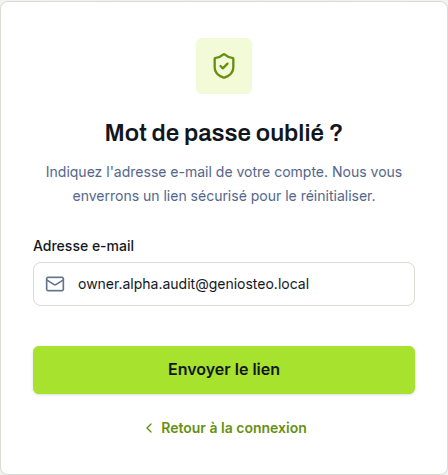
- Dans « Identité et sécurité », sélectionnez « Modifier mon mot de passe ». Depuis la connexion, le lien « Mot de passe oublié ? » ouvre le même parcours.
- Renseignez l’« Adresse e-mail » du compte puis sélectionnez « Envoyer le lien ».
- Consultez votre boîte de réception et, si nécessaire, les courriers indésirables. Le message à l’écran reste volontairement identique si l’adresse ne correspond à aucun compte : il ne suffit pas à confirmer que vous avez saisi la bonne adresse.
- Ouvrez le lien reçu dans l’heure. Si vous demandez un autre lien, utilisez le plus récent.
- Sur « Nouveau mot de passe », saisissez au moins 12 caractères, avec une minuscule, une majuscule et un chiffre, puis sélectionnez « Valider ».
- Attendez « Mot de passe mis à jour », puis utilisez « Retour à la page de connexion » pour vous reconnecter avec le nouveau mot de passe.
Le changement invalide les sessions précédentes et révoque les appareils reconnus du compte. Leur reconnaissance devra être rétablie après une nouvelle vérification. Un lien absent ou expiré se traite par une nouvelle demande ; il ne faut pas réutiliser indéfiniment le même lien.
Comprendre le code de connexion
Les nouveaux comptes créés par le formulaire d’inscription ont la double authentification activée. Lorsque le navigateur n’est pas reconnu, après « Se connecter », l’écran « Vérifiez votre identité » demande un code à six chiffres envoyé par e-mail. Saisissez-le puis sélectionnez « Accéder à Geniosteo ». Le code est valable dix minutes ; un nouvel envoi remplace le précédent.
Dans l’espace Cabinet, si vous avez accès à votre fiche utilisateur, son onglet « Paramètres » contient le réglage « Double authentification », avec « Activée » et « Désactivée ». Pour l’activer, choisissez « Activée », puis « Enregistrer les modifications » et attendez « Paramètres mis à jour ». Cette page dépend de votre accès au cabinet ; le compte sans cabinet présente l’état de la protection, mais pas ce formulaire. Le propriétaire d’un cabinet ne peut pas modifier à votre place ce réglage personnel.
La désactivation de votre propre protection demande votre mot de passe actuel. Elle n’enlève pas la vérification supplémentaire imposée aux comptes disposant de droits d’administration de la plateforme.
Enregistrer ou retirer un appareil reconnu
L’écran du code propose « Reconnaître cet appareil ». Après validation du code, cette case enregistre le navigateur parmi vos appareils reconnus, pour une durée pouvant aller jusqu’à 90 jours. Le navigateur et le système servent à former son nom dans la liste.
Lors d’une prochaine connexion avec ce même navigateur, la reconnaissance encore valide peut éviter la saisie du code : le mot de passe reste nécessaire. Si la reconnaissance a expiré, a été révoquée ou n’est plus disponible dans le navigateur, la connexion revient au code envoyé par e-mail. Pour les comptes disposant de droits d’administration de la plateforme et les vérifications d’accès à l’administration, un code frais reste requis, même sur un appareil reconnu.
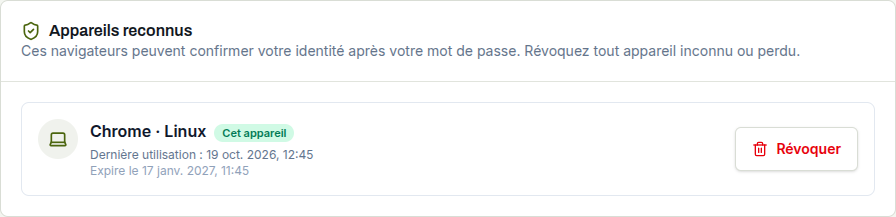
- Ouvrez votre compte, puis « Appareils reconnus ».
- Repérez le nom du navigateur, sa dernière utilisation et sa date d’expiration. « Cet appareil » identifie le navigateur utilisé.
- Pour retirer une entrée, sélectionnez son bouton « Révoquer ».
- Vérifiez le message « L’appareil reconnu a été révoqué » et la disparition de l’entrée après actualisation.
Révoquer cette reconnaissance n’équivaut pas à fermer toutes les sessions déjà ouvertes. Pour renouveler le mot de passe et invalider les sessions précédentes, utilisez le parcours décrit plus haut.
Si un code ou une action échoue
Un code expiré se remplace en recommençant la connexion. Si plusieurs messages sont arrivés, utilisez le dernier code reçu. En cas de limitation des tentatives, attendez selon le message affiché. Si « Impossible de révoquer cet appareil » apparaît, rechargez la page pour vérifier l’état réel avant de réessayer. Pour un problème persistant, contactez contact@geniosteo.com avec le message d’erreur, sans mot de passe ni code. Retrouvez ensuite les autres parcours dans le centre d’aide.
Une question après la lecture ?
Le support Geniosteo peut vous aider à retrouver une fonction ou à comprendre un écran.
Contacter le support Découvrir Geniosteo