
Geniosteo · Guide d’utilisation
Créer son cabinet et compléter ses informations de base
Ouvrez un espace Cabinet distinct, puis enregistrez ses coordonnées, ses identifiants et ses préférences de base avec le compte propriétaire.
Dans ce guide
La réponse en quelques mots
Ce qu’il faut retenir
- Ouvrez un espace Cabinet distinct, puis enregistrez ses coordonnées, ses identifiants et ses préférences de base avec le compte propriétaire.
Créer un cabinet ajoute à votre compte un espace de gestion distinct, dont vous devenez propriétaire. Vous renseignez d’abord son nom et, si vous le souhaitez, son adresse. Vous complétez ensuite ses informations dans « Configuration », onglet « Cabinet ». Les données des autres cabinets ne sont pas copiées dans ce nouvel espace.
Créer un cabinet ou rejoindre celui d’une équipe ?
Vous devez déjà disposer d’un compte Geniosteo et être connecté. Si une équipe vous a invité dans son cabinet, ouvrez vos invitations : accepter l’invitation évite de créer par erreur un cabinet séparé. Un compte sans cabinet peut continuer à utiliser le Hub, la communauté et les ressources.
La création et les modifications décrites ci-dessous ne sont pas les mêmes opérations. Un membre connecté peut créer son propre cabinet ; les informations générales d’un cabinet existant se modifient avec son compte propriétaire. Votre rôle dans une autre organisation ne vous donne pas automatiquement ces droits ici.
Créer le nouvel espace Cabinet
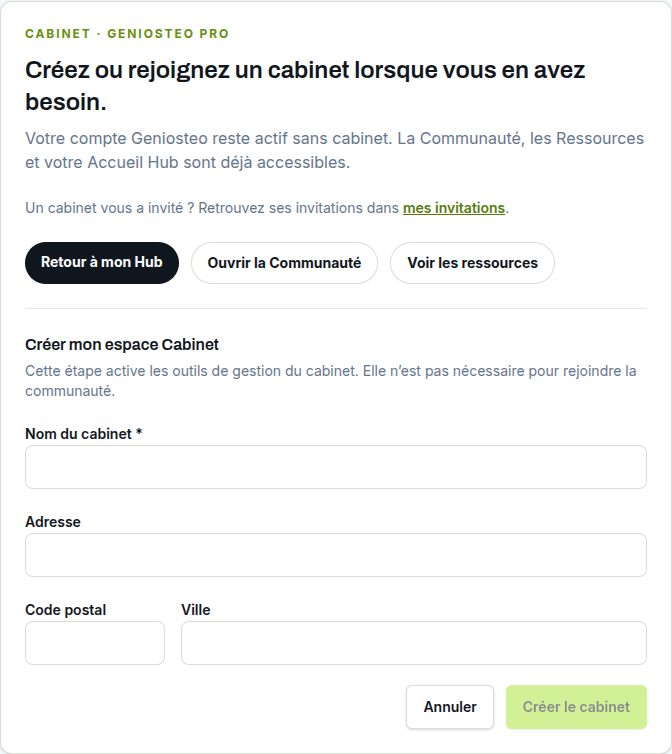
- Si aucun cabinet n’est encore associé à votre compte, ouvrez l’espace Cabinet depuis Geniosteo Pro. La page « Créez ou rejoignez un cabinet lorsque vous en avez besoin » présente le formulaire « Créer mon espace Cabinet ».
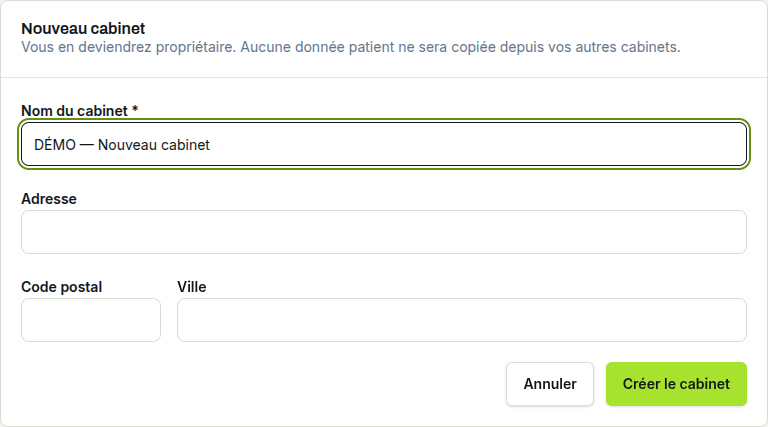
- Si vous travaillez déjà dans un cabinet, utilisez le bouton « Créer un cabinet », représenté par un plus près du nom du cabinet actif. Il ouvre la création d’une organisation.
- Renseignez « Nom du cabinet * », entre 2 et 120 caractères. « Adresse », « Code postal » et « Ville » sont facultatifs à cette première étape ; vous pourrez les compléter ensuite.
- Vérifiez le nom avant de sélectionner « Créer le cabinet ». Pour quitter sans créer, utilisez « Annuler ».
- Attendez la confirmation « Organisation créée ». L’application sélectionne le nouveau cabinet et ouvre sa page d’abonnement.
Une création ne vaut pas souscription automatique à une offre payante. Consultez les informations de la page Abonnement pour poursuivre ce parcours. N’enchaînez pas plusieurs créations pour contourner un problème : le compte est limité à cinq cabinets détenus et la création est aussi plafonnée dans le temps.
Compléter les informations du cabinet actif
- Vérifiez le nom indiqué sous « Cabinet actif » dans la navigation. Si vous avez plusieurs cabinets, sélectionnez celui que vous souhaitez modifier avant d’ouvrir ses réglages.
- Avec le compte propriétaire, ouvrez Configuration, puis l’onglet « Cabinet ».
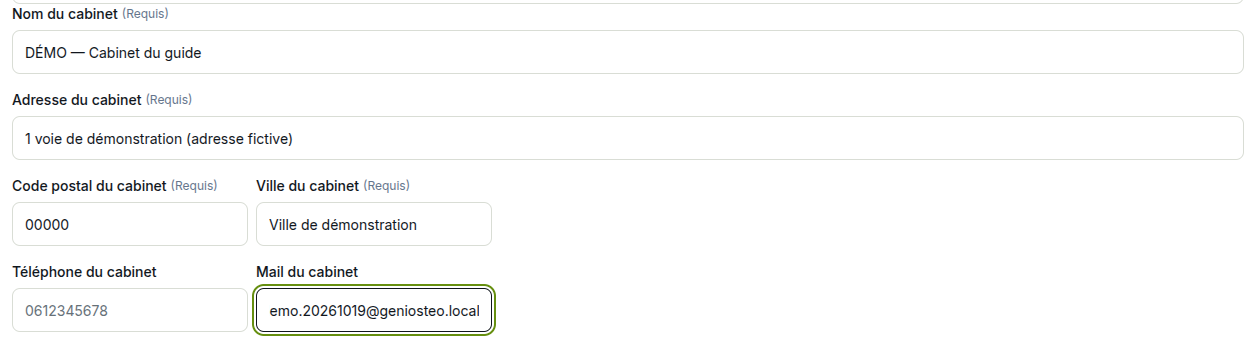
- Complétez « Nom du cabinet », « Adresse du cabinet », « Code postal du cabinet » et « Ville du cabinet ». Ces champs sont requis pour enregistrer le formulaire complet, même si vous aviez laissé l’adresse vide à la création.
- Renseignez, selon vos besoins, « Téléphone du cabinet » et « Mail du cabinet ». L’adresse e-mail doit avoir un format valide.
- Vérifiez « Libellé du numéro du cabinet », le numéro associé et « Libellé du numéro praticien ». Avec le libellé « », le formulaire attend un numéro de 14 chiffres. Ces champs enregistrent les informations que vous fournissez ; ils ne constituent pas une vérification administrative de votre activité.
Vérifier les préférences puis enregistrer
Le même formulaire propose « Devise de facturation », « Symbole de devise » et « Fuseau horaire ». Vérifiez les valeurs avant vos premiers usages. La devise attend trois lettres, par exemple « EUR » ; le fuseau est saisi sous forme de nom, par exemple « Europe/Paris ». La présence de ces champs ne signifie pas qu’un changement réalise une conversion de montants déjà enregistrés.
Vous pouvez aussi personnaliser « Logo sur les factures » et « Signature sur les factures ». Ces images ne sont pas nécessaires pour accomplir cette première configuration. Les réglages détaillés des factures et des consultations disposent de leurs propres onglets.
- Sélectionnez « Enregistrer les modifications » en bas du formulaire.
- Attendez « Les informations du cabinet ont été mises à jour avec succès ».
- Rechargez la page et relisez les informations enregistrées, en contrôlant de nouveau le cabinet actif.
Si la création ou l’enregistrement échoue
Un nom trop court bloque la création. Pour le formulaire complet, recherchez les messages près des coordonnées, du numéro ou de la devise. Un membre non propriétaire doit demander au propriétaire d’effectuer la modification : changer d’URL ne donne pas de droits supplémentaires. Si la limite de cabinets ou de créations est atteinte, suivez le message affiché plutôt que de soumettre de nouveau.
En cas d’erreur persistante, contactez contact@geniosteo.com avec le nom du cabinet concerné et le message rencontré, sans donnée patient. Une fois les informations de base vérifiées, poursuivez par les onglets « Consultations » pour les réglages de travail ou « Utilisateurs » pour préparer votre équipe. Retrouvez les procédures disponibles dans le centre d’aide.
Une question après la lecture ?
Le support Geniosteo peut vous aider à retrouver une fonction ou à comprendre un écran.
Contacter le support Découvrir Geniosteo