
Geniosteo · Guide d’utilisation
Créer son compte, confirmer son adresse e-mail et se connecter
Créez votre compte Geniosteo sans ouvrir de cabinet, confirmez votre adresse puis terminez la connexion avec le code reçu par e-mail.
Dans ce guide
La réponse en quelques mots
Ce qu’il faut retenir
- Créez votre compte Geniosteo sans ouvrir de cabinet, confirmez votre adresse puis terminez la connexion avec le code reçu par e-mail.
Pour commencer, créez votre compte, confirmez votre adresse e-mail puis connectez-vous. L’inscription au compte Geniosteo ne crée pas automatiquement un cabinet : vous pouvez utiliser les espaces communautaires et les ressources, puis créer ou rejoindre un cabinet lorsque vous en avez besoin.
Avant de commencer
Ce parcours s’adresse à une personne qui n’a pas encore de compte. Préparez votre prénom, votre nom et une adresse e-mail dont vous pouvez consulter la boîte de réception. Le mot de passe demandé contient au moins 12 caractères, dont une minuscule, une majuscule et un chiffre. Si vous avez déjà un compte, utilisez directement la connexion.
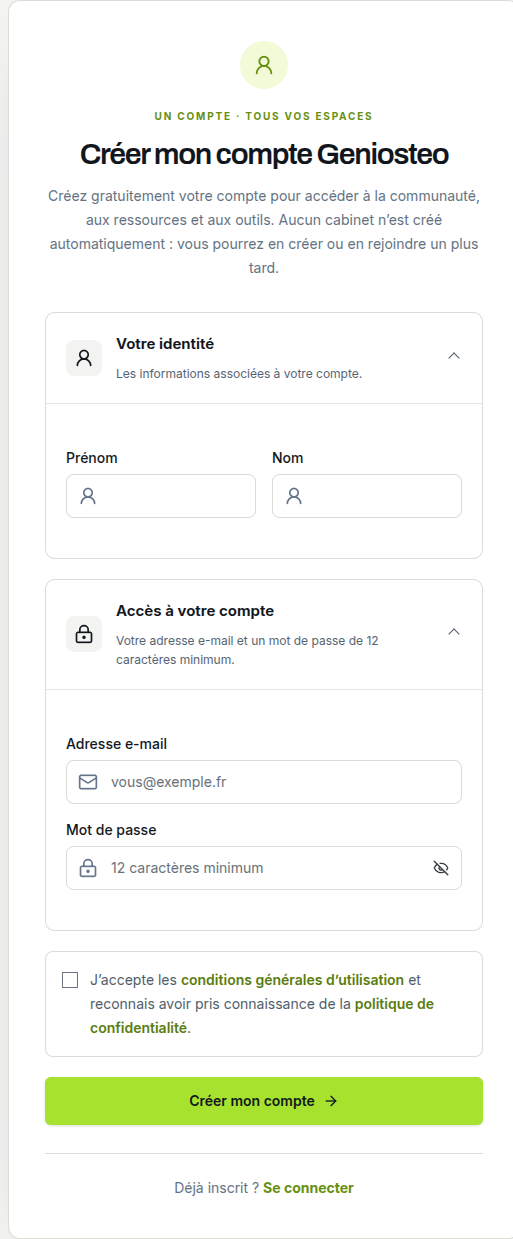
Remplir le formulaire d’inscription
- Ouvrez Créer mon compte Geniosteo. Le parcours étudiant peut afficher « Créer mon compte étudiant » : il crée lui aussi un compte personnel.
- Dans « Votre identité », renseignez « Prénom » et « Nom ».
- Dans « Accès à votre compte », saisissez votre « Adresse e-mail » et votre « Mot de passe ». Corrigez les éventuels messages affichés sous les champs.
- Consultez les conditions générales d’utilisation et la politique de confidentialité liées au formulaire, puis cochez la case d’acceptation.
- Sélectionnez « Créer mon compte » et attendez la page « Confirmez votre adresse e-mail ».
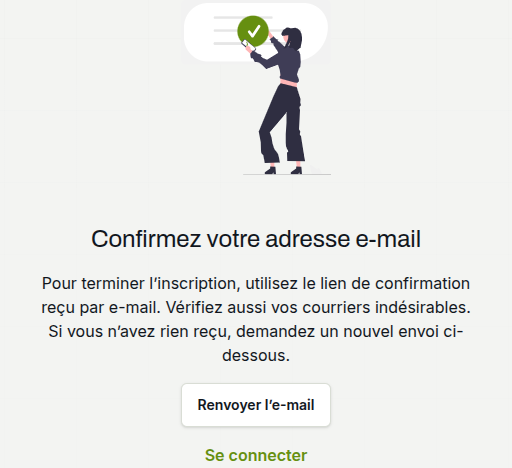
Arriver sur cette page ne signifie pas encore que l’adresse est confirmée, ni que l’e-mail a effectivement atteint votre boîte de réception. La confirmation se termine dans le message reçu.
Confirmer l’adresse depuis l’e-mail
- Ouvrez l’e-mail de confirmation. S’il n’apparaît pas dans la boîte de réception, consultez aussi les courriers indésirables.
- Utilisez son lien de confirmation. Le lien est valable une heure ; une demande de nouvel envoi remplace le précédent.
- Sur la page « Vérification de l’adresse e-mail », vérifiez le message « Votre adresse e-mail est confirmée. Vous pouvez vous connecter. »
- Sélectionnez « Se connecter et continuer ».
Un lien déjà utilisé n’a pas besoin d’être ouvert une seconde fois. Si l’adresse a déjà été confirmée, revenez à la connexion. Si le lien a expiré avant confirmation, demandez un nouvel e-mail depuis la page de confirmation avec « Renvoyer l’e-mail », ou essayez de vous connecter : une adresse encore non confirmée déclenche une nouvelle demande de vérification lorsque l’envoi est disponible.
Terminer la première connexion
- Sur Connexion à Geniosteo, renseignez « Adresse e-mail » et « Mot de passe », puis sélectionnez « Se connecter ».
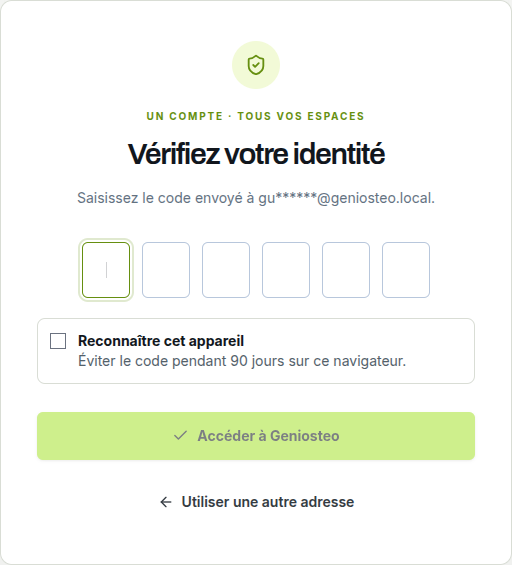
- Si l’écran « Vérifiez votre identité » apparaît, consultez l’adresse indiquée et saisissez le code de connexion à six chiffres. Les nouveaux comptes créés par ce parcours ont cette double authentification activée.
- Sélectionnez « Accéder à Geniosteo ». Le code est valable dix minutes. La confirmation d’adresse et le code de connexion sont deux étapes différentes : le lien de confirmation ne remplace pas le code.
Le résultat attendu est l’ouverture de votre espace connecté ou de la page depuis laquelle vous aviez commencé l’inscription. Une page proposant de créer ou rejoindre un cabinet n’indique pas un échec : votre compte existe, mais aucun cabinet ne lui est encore associé.
Si vous ne pouvez pas continuer
- Code incorrect ou expiré : recommencez la connexion et utilisez le code du dernier e-mail reçu.
- Erreur dans l’adresse : à l’étape du code, « Utiliser une autre adresse » ramène aux identifiants.
- Trop de tentatives : respectez le message d’attente affiché ; multiplier les demandes ne débloque pas le parcours.
- Mot de passe oublié : utilisez Mot de passe oublié ? plutôt que de recréer un compte.
- Envoi indisponible ou blocage persistant : contactez contact@geniosteo.com en indiquant l’étape et le message affiché, sans transmettre votre mot de passe ni votre code.
Une fois connecté, ouvrez votre compte pour consulter votre identité et les protections de connexion, ou retrouvez les autres procédures dans le centre d’aide.
Une question après la lecture ?
Le support Geniosteo peut vous aider à retrouver une fonction ou à comprendre un écran.
Contacter le support Découvrir Geniosteo